【PR】この記事にはアフィリエイト広告が含まれます。
PCゲームの画面をもう少し滑らかにしたいけれど、モニターだけで予算を使い切りたくない。そんな買い替えの候補が、24.5型・フルHDのI-O DATA EX-GD251UHです。最大240Hzという数字とあわせて、今のPCと机で使えるかを見ていきましょう。
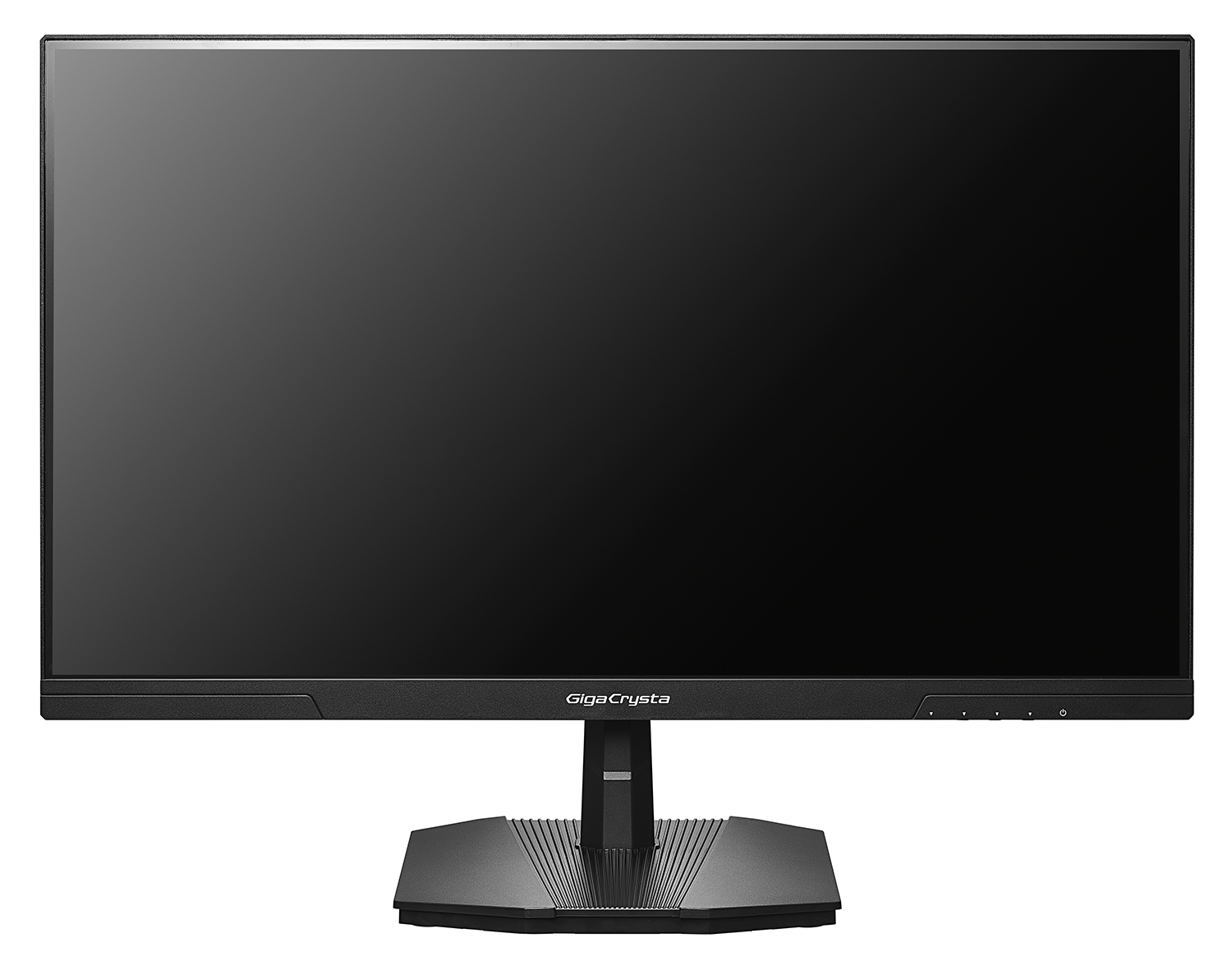
写真:I-O DATA/公式商品ギャラリー
この用途で選ぶ基準
- PCが必要なfpsを出せるか:普段遊ぶゲームをフルHDで動かしたときのフレームレートと、映像出力の対応を確認する。
- 使う端子で機能が使えるか:HDMIとDisplayPortの違いを確認し、可変リフレッシュレートを使うなら対応条件も見る。
- 高さと音の出し方が合うか:スタンドの調整範囲、机の奥行き、スピーカーやヘッドセットの用意を確認する。
240Hzを生かせるかはPC側も確認
HDMIとDisplayPortのどちらも最大240Hzに対応しています。ただし、モニターを交換してもゲーム自体のfpsが増えるわけではありません。対応する映像出力とゲーム設定が必要です。まず普段のゲームのfpsを確認し、PCの性能や設定変更とあわせて買い替えを考えると判断しやすくなります。
AdaptiveSyncを使うならDisplayPort
映像のずれやカクつきを抑えるAdaptiveSyncはDisplayPort接続のみの対応です。HDMIでも240Hzを選べることと、同じ機能がすべて使えることは別です。PC側の対応も確認しましょう。DisplayPortケーブルは付属します。HDMIでつなぐ場合は、必要なケーブルを含めて準備します。
高さ調整とスピーカーは別に考える
スタンドに高さ調整はなく、内蔵スピーカーもありません。画面の位置が合わない場合に台や対応アームを使うか、音をPCやヘッドセットから出すかまで考えると、購入後の追加費用を見積もれます。作業領域の広さや文字の細かさを優先する人は、WQHDなど別解像度も比較してください。
1msの条件と保証を確認する
メーカーが案内する1msは、ダイナミックODをトップスピードにした場合の値です。その設定では逆残像や色ずれが目立つ場合があるため、数字だけで常用設定を決めないようにしましょう。メーカー保証は通常3年ですが使用時間などの条件があります。購入後1か月の無輝点保証も含め、適用条件と販売元の返品条件を注文前に確認してください。
判断の根拠になる主な仕様
| 型番・色 | EX-GD251UH / ブラック |
|---|---|
| 画面 | 24.5型 / フルHD / HFSパネル |
| リフレッシュレート | HDMI・DisplayPortとも最大240Hz(出力機器の対応が必要) |
| AdaptiveSync | DisplayPortのみ |
| 設置・音声 | スタンドの高さ調整なし / 内蔵スピーカーなし |
購入前に販売条件を確認
同じ商品でも販売元・在庫・付属品・保証や返品の条件は変わります。今回の型番・色・画面サイズと一致する出品か、注文前に販売ページで確認してください。
参考情報
本記事はメーカー公開情報・商品情報をもとに作成しています。価格・在庫・販売条件はAmazonの商品ページでご確認ください。
Amazonのアソシエイトとして、テックマスターガジェット通信は適格販売により収入を得ています。


コメント