【PR】この記事にはアフィリエイト広告が含まれます。
カメラで撮る動画と、PCで録る声に同じマイクを使いたい人には、RØDE VideoMic GO II HELIX(VMGOIIH)が候補になります。カメラとは3.5mm、PCとはUSBで接続を切り替えられます。ただし、このセットにUSB接続用ケーブルは付属しません。本体価格だけで決めず、持っている機器の端子、必要なケーブル、設置する台まで合わせて選びましょう。PCの会議だけが目的なら、USB専用マイクやヘッドセットも比較対象です。
先に確認する3つの条件
- カメラに外部マイク入力と給電があるか:3.5mmのマイク入力とプラグインパワー対応を、カメラの説明書で確認します。ヘッドホン用端子だけでは接続できません。
- PC・スマホ側に合うUSBケーブルがあるか:USB-CとUSB-A、Lightningを区別します。端子の形が合う充電専用ケーブルだけで録音できるとは限りません。
- 話す位置にマイクを置けるか:カメラの上に載せるだけでよいか、PCでは口元へ向ける台やアームも必要かを考えます。
接続先ごとの必要品を先に整理する
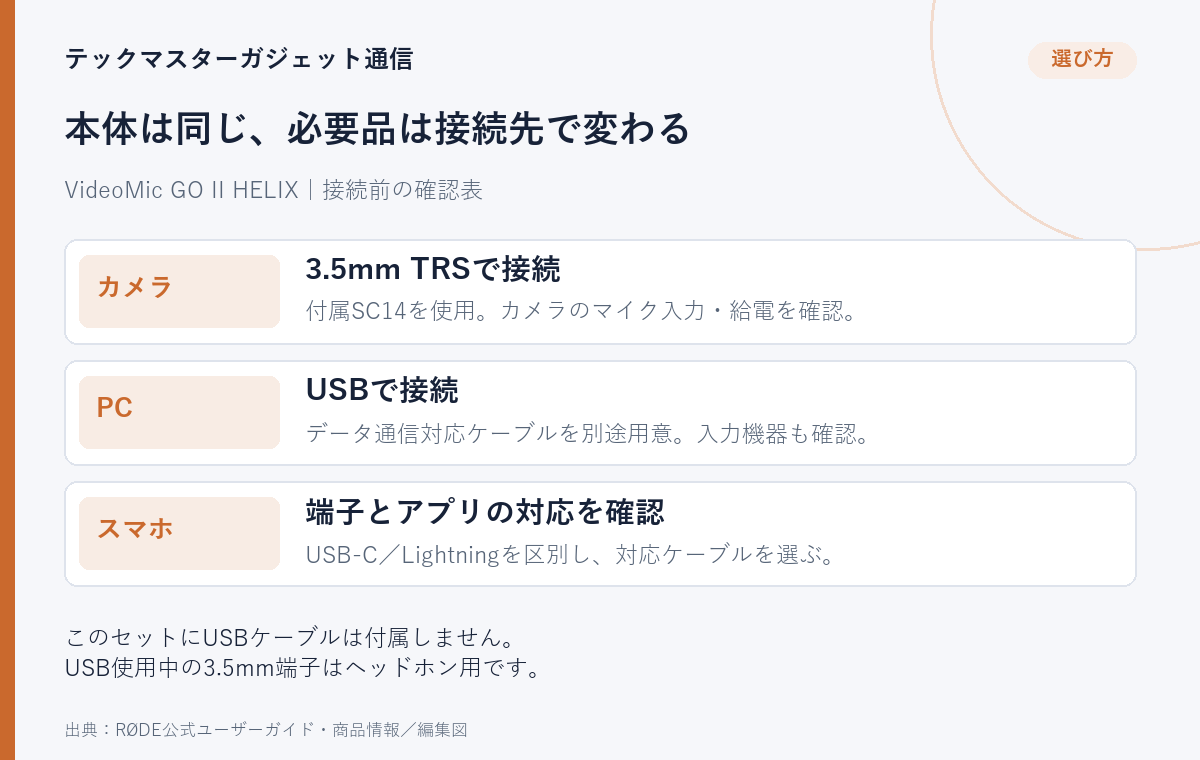
VideoMic GO IIはアナログとUSBの2通りで使えます。次の表はメーカーが案内する接続方法の整理です。USBケーブルを含む販売店独自セットもあるため、購入する出品の同梱品を優先して確認してください。
| 使う機器 | 接続と必要品 | 購入前の確認 |
|---|---|---|
| カメラ | 3.5mm TRSマイク入力へ、標準付属のSC14(TRS–TRS)で接続 | 外部マイク入力、プラグインパワー給電、マイクの取り付け場所 |
| USB-C搭載PC | USB-C–USB-Cケーブルを別途用意。メーカー例:SC16/SC17 | 録音用のデータ通信に対応するケーブルと、設置台・アームの要否 |
| USB-A搭載PC | USB-C–USB-Aケーブルを別途用意。メーカー例:SC18 | PCと録音アプリでVideoMic GO IIを入力機器に選ぶ |
| USB-C搭載スマホ・タブレット | 対応USB-Cケーブルでデジタル接続。メーカー例:SC16/SC17 | 端末と使う録音・動画アプリの外部マイク対応。全機種・全アプリの動作を保証するものではない |
| Lightning搭載iPhone・iPad | メーカー指定のSC15/SC19を用意 | 通常のUSB-C–Lightning充電ケーブルを代用しない |
USBで録音するために、このマイク専用のドライバーを必ず入れる必要はありません。接続後、OSと録音・通話アプリの入力機器を確認します。入力先が内蔵マイクのままなら、マイクを買って接続しても意図した録音になりません。
同じ3.5mm端子でも、USB使用中は役割が変わる
カメラへのアナログ接続では、3.5mm端子は音声の出力です。一方、USBモードではヘッドホンを接続するモニター出力として使えます。そのため、PCへUSB接続しながら同じ端子からカメラへもアナログ音声を送る、という二重出力を前提に選ばないでください。
USBモードではRØDE Centralなどから入力ゲインやフィルターを調整できますが、そのデジタル処理の設定をカメラへの3.5mm接続でも使えるわけではありません。カメラ収録ではカメラ側の録音レベルを確認します。モニターしながら短く試し録りすることが、接続や入力先の間違いを見つける手順になります。
別のマイク方式を選ぶ方がよい場合
| 主な使い方 | 比較する候補 | VideoMic GO IIを選ぶかの判断 |
|---|---|---|
| カメラ撮影とPC録音を使い分ける | VideoMic GO IIのようにアナログとUSBを備えるマイク | 接続先を変えて1本を活用する理由があるなら検討 |
| PCの通話だけに使う | ヘッドセット、台付きUSBマイク | カメラ用の機能が不要なら、設置や接続が目的に合う製品を比較 |
| カメラから離れて歩きながら話す | 話し手に装着するピンマイクやワイヤレス方式 | カメラ上のマイクが遠くなる構成なら、話し手側で収音する方法を先に比較 |
| カメラにマイク入力がない | 別録りや、対応する録音機器との構成 | USB端子があるだけでカメラがUSBマイクに対応するとは限らないため、動作確認まで購入を保留 |
上の表は接続と設置の条件から整理した選び方です。実測した音質の順位ではありません。指向性のあるマイクでも、距離や部屋の反響、周囲の音が無関係になるわけではありません。内蔵マイクで足りるか、まず今の録音を確認してから追加する考え方もあります。
単体で買う前に、セット内容と合計予算を確認
本体は約33gで、3.5mm TRSとUSB-Cの出力を備えます。電池交換や本体の充電は不要ですが、カメラへの3.5mm接続ではプラグインパワー、USB接続では接続機器からの給電が必要です。電源なしで録音するレコーダーや、無線マイクではありません。
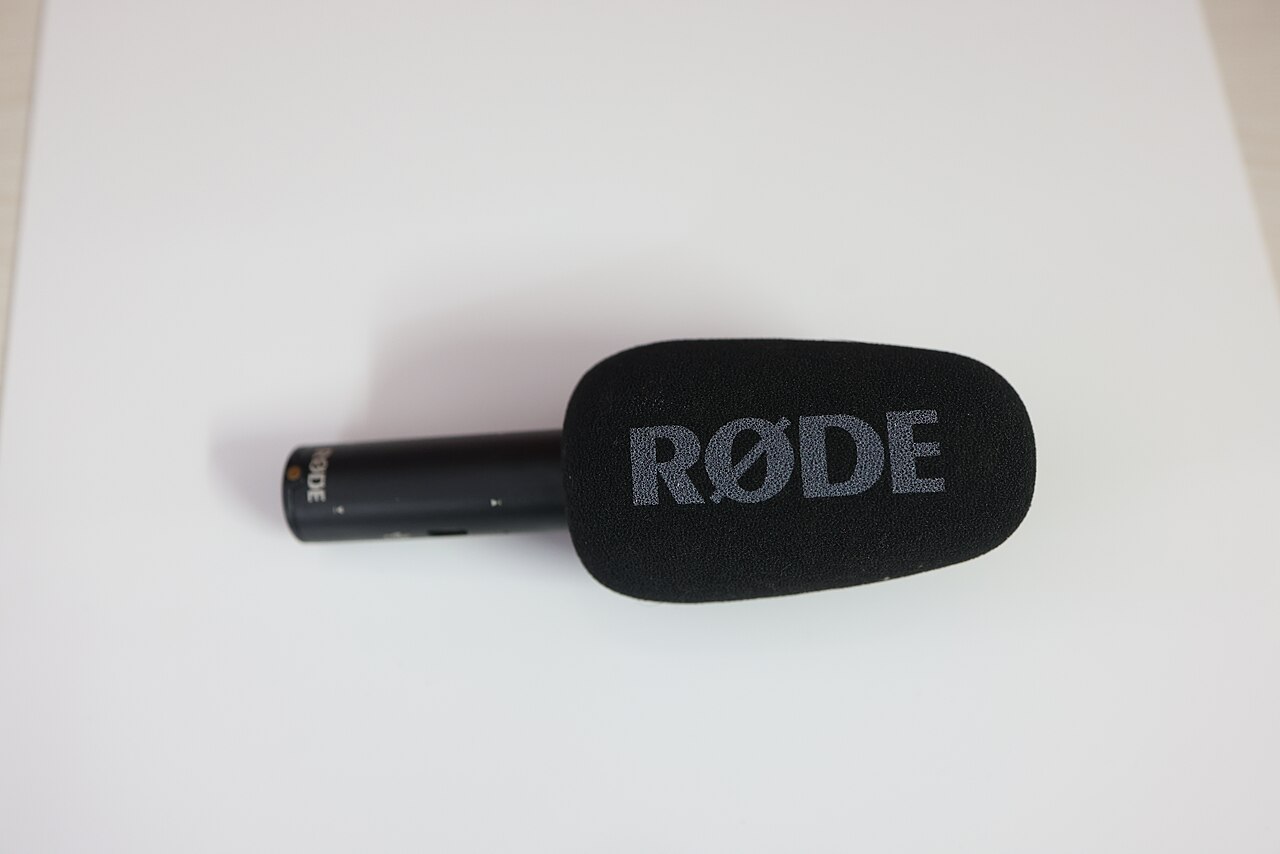
紹介するVMGOIIHはHELIXマウントのセットです。確認した同梱品はSC14ケーブル1本、装着済みのウインドシールドとHELIXマウントが各1個。写真にはマウントを外した本体を掲載しています。同じVideoMic GO IIでも、型番と同梱品を出品ごとに照合しましょう。USBケーブル、PCで使う台、屋外で使う風防まで必要なら、本体と合わせた合計で比較します。強い風向けにメーカーが案内するWS12は別売です。
調査時の対象出品は販売・発送ともAmazon.co.jpでした。購入時にも型番・セット内容・国内正規流通品の保証、販売元と発送元、返品窓口を確認してください。接続先の端子・給電・必要なケーブルが揃わない場合は、購入を急がず構成を確認しましょう。
参考情報
- RØDE VideoMic GO II ユーザーガイド:接続・USBモニタリング・設定
- RØDE VideoMic GO II 製品情報:USBケーブル・現行マウント
- RØDE VideoMic GO II FAQ
- RØDE 接続機器からの給電について
- 銀一 国内発売時の製品・接続ケーブル案内
本記事はメーカー公開情報・商品情報をもとに作成しています。価格・在庫・販売条件はAmazonの商品ページでご確認ください。
Amazonのアソシエイトとして、テックマスターガジェット通信は適格販売により収入を得ています。



コメント