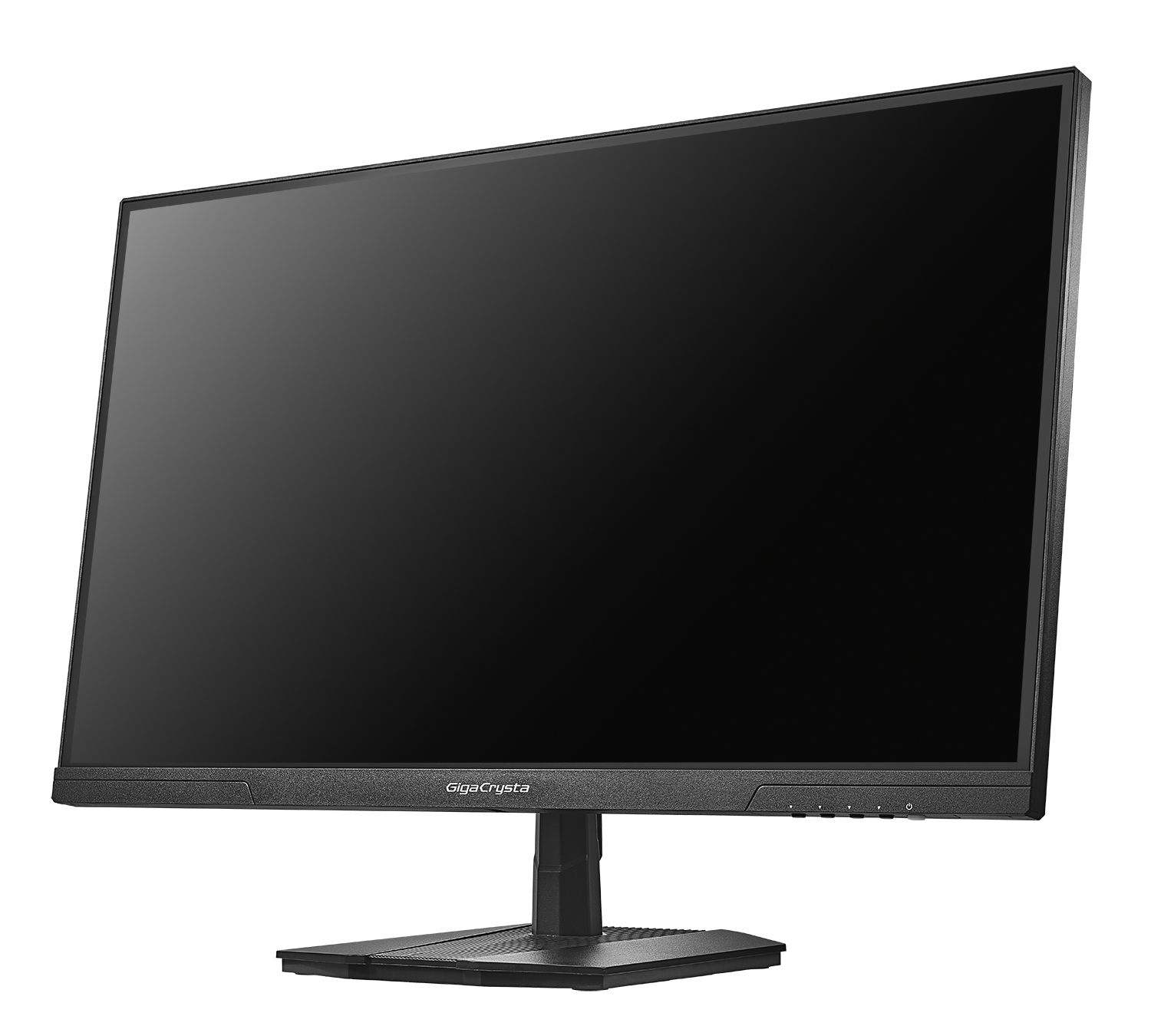
EX-GDQ271UAは、WQHDでHDMI接続すると最大144Hz、DisplayPort接続では最大275Hzのモニターです。「275Hzモデルを選んだのに設定に出ない」という場合は、ゲームの画質設定より先に接続端子を確認しましょう。275Hzを使うには、本体OSDのオーバークロック設定とPC側の出力条件も必要です。
HDMIでも275Hzになる?端子別の上限
| 2560×1440での接続 | メーカー公表の上限 | 最初に確認すること |
|---|---|---|
| HDMI | 144Hz | HDMIを使う機器で、実際に出せる解像度とHzを確認 |
| DisplayPort | 通常240Hz/OCオンで275Hz | OSDのオーバークロックをオンにし、PC出力も対応しているか確認 |
メーカーが示す上限と、手元の機器で選択できる値は同じとは限りません。変換アダプターやドックを使う場合は、それらの対応条件も確認します。「モニターが275Hz対応だから、つなぐだけで275Hzになる」と考えないことが大切です。
275Hzを選べないときの確認順
- 接続先を確認:HDMIとDisplayPortのどちらを使っているか、PCからモニターまでの経路を見直します。HDMI接続のまま275Hzを探しても、この機種のWQHDでは上限が異なります。
- モニターを確認:DisplayPortで275Hzを使いたい場合は、本体OSDの「Game+機能設定→画像補正→オーバークロック」を確認します。オフの場合は最大240Hz、オンの場合は最大275Hzです。
- PCを確認:Windowsでは「設定→システム→ディスプレイ→ディスプレイの詳細設定」で対象画面と現在の解像度・リフレッシュレートを確認します。表示される候補は接続した機器の対応に依存します。
複数の画面を使っている場合は、設定対象がEX-GDQ271UAになっていることも確かめてください。手順や項目名が違う場合は、Microsoft公式のリフレッシュレート変更手順を確認できます。
275Hzの表示と、ゲームの275fpsは別に考える
Hzはモニター側の表示更新、fpsはゲーム側の描画を考える数字です。モニターを替えても、PCがすべてのゲームを275fpsで動かせるようになるわけではありません。
今のPCがフルHDで目標のfpsに届く程度なら、WQHDに上げることで描画負荷が増える場合があります。先に普段のゲームと画質設定で不満を整理し、速度を優先するか、解像度と作業領域も広げたいかを決めると比較しやすくなります。今の画面に不満がなければ、買い替えを急ぐ必要はありません。
机の高さと、音を出す方法も確認する
標準スタンドに高さ調整・首振り・縦回転はなく、スピーカーも非搭載です。目線の位置が合わない場合は、モニターアーム等の追加費用も含めて比較します。音声は、手元の機器で使うヘッドホンやスピーカーへの接続を先に決めておきましょう。
仕事用に画面の高さや縦回転を優先するなら、EX-D242SA-Fの高さ調整・縦画面の選び方も参考になります。高いHzと姿勢の合わせやすさを同じ条件として扱わず、毎日の用途から比べてください。
どんな使い方なら候補になる?
- 候補になる人:DisplayPort出力のあるPCで、WQHDと高いHzの両方を活かしたい。標準スタンドと音声の条件にも対応できる。
- 条件を絞り直したい人:HDMI機器だけで275Hzを目的にしている。高さ調整やスピーカーを本体だけで済ませたい。
- 先に現状を確認したい人:買い替えの理由が「数字が大きいから」だけで、今の画面の不満やPC側の余裕をまだ整理できていない。
I-O DATA公式で対応する解像度・周波数と製品仕様を確認する
参考情報
- I-O DATA:EX-GDQ271UAの商品情報・仕様・周波数表
- I-O DATA詳細ガイド:接続別の周波数とOC設定
- I-O DATA:公式ギャラリー写真の利用条件
- Microsoft:Windowsでモニターのリフレッシュレートを変更する
メーカー公開情報を基に接続・設置の条件を整理した記事です。表示品質やゲーム性能の実測結果は示していません。仕様の確認日:2026年10月25日。


コメント