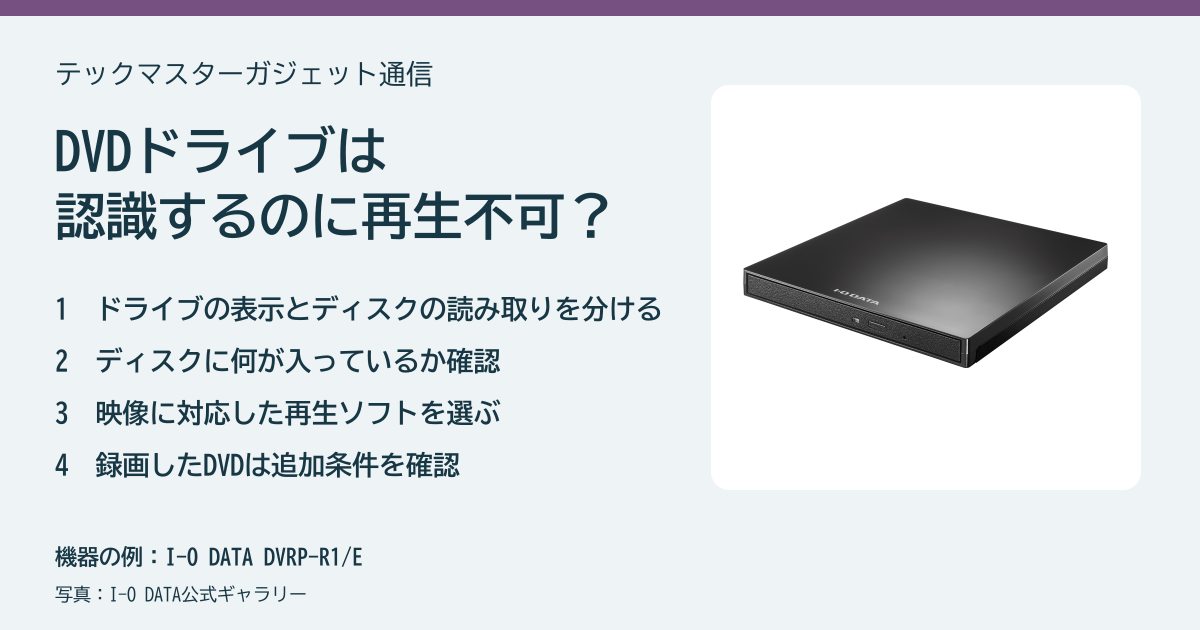
Windowsに外付けDVDドライブが表示されても、映画や録画ディスクを開けないことがあります。ドライブの認識、ディスクの読み取り、映像の再生を順に確認しましょう。
1.ドライブの表示とディスクの読み取りを分ける
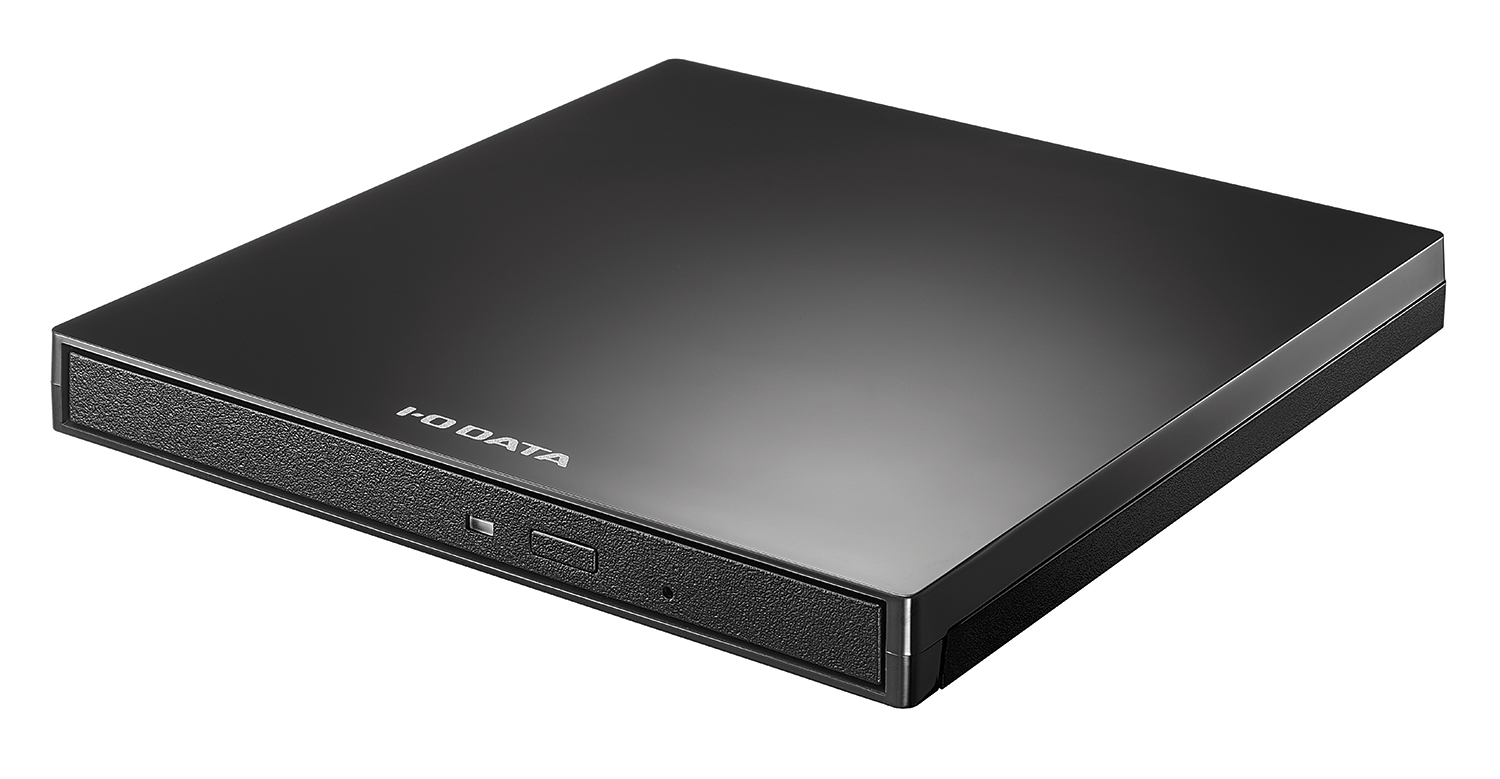
エクスプローラーでドライブを確認し、読み取りできるとわかっている対応ディスクを入れてみます。ドライブ自体が表示されない場合は、付属ケーブルで対応USBポートに直結し、接続手順と対応OSを確認します。写真のDVRP-R1/EはUSBから給電する機種で、設置は水平が指定されています。
2.ディスクに何が入っているか確認
データ用DVDに保存したMP4ファイル、DVD-Video、レコーダーで記録したディスクは、対応する再生方法が異なります。作成機器の説明書やディスク表記で記録形式を確かめます。特定の1枚だけ読めない場合は、ディスクの状態や、作成機器でファイナライズが必要かも確認します。
3.映像に対応した再生ソフトを選ぶ
外付けドライブの付属ソフトは型番で異なります。DVRP-R1/Eの仕様には、作成用の「DVDレコ for PC」と再生用の「DVDミレル」が別に記載されています。メーカーの手順に沿って再生用を準備し、ディスク形式と対応OSを確認してください。
4.録画したDVDは追加条件を確認
テレビ録画のDVDでは、CPRMなどの条件が関係する場合があります。DVRP-R1/Eでは、DVDミレルでCPRMディスクを読む初回再生時にインターネット接続が必要と案内されています。別製品の場合は、その機種とソフトの公式案内を確認します。
確認結果を次の判断に使う
同じドライブで複数の対応ディスクを読み取れるなら、買い替えの前に、再生したいディスクとソフトの組み合わせを確認する価値があります。
参考情報
メーカーの公開情報を基に整理しました。情報確認日:2026年11月13日。

コメント