回線会社の機器に市販のWi-Fiルーターをつなぐとき、どちらの機器がルーターの役目を持つかで設定が変わります。今の接続を確認してから、Wi-Fiの追加に適した構成を選びます。
1.上流の機器の役割を確認
回線の機器に「ONU」や「ホームゲートウェイ」と書いてあっても、実際の機能は機種・契約で異なります。型番と回線会社の案内で、現在どの機器がルーター機能を担い、接続先の機器にアドレスを配っているか確認します。
2.Wi-Fiを足したい場合のAPモード
上流の機器をルーターとして使い続けるなら、新しい機器をアクセスポイントとして接続する構成が候補になります。上流がルーター機能を担い、新しい機器はWi-Fiの接続口を提供します。機種によって「AP」や「ブリッジ」と呼ばれるため、説明書で名称と接続先ポートを確認します。
3.追加する機器が回線を受け持つ場合
上流が回線終端の役割だけで、市販機でインターネット接続を設定する契約なら、ルーターモードの利用条件を調べます。回線事業者の接続方式と機器の対応を確認します。ひかり電話や回線会社の指定機器がある場合は、その案内を優先します。
4.モード表示を確認してから変更する
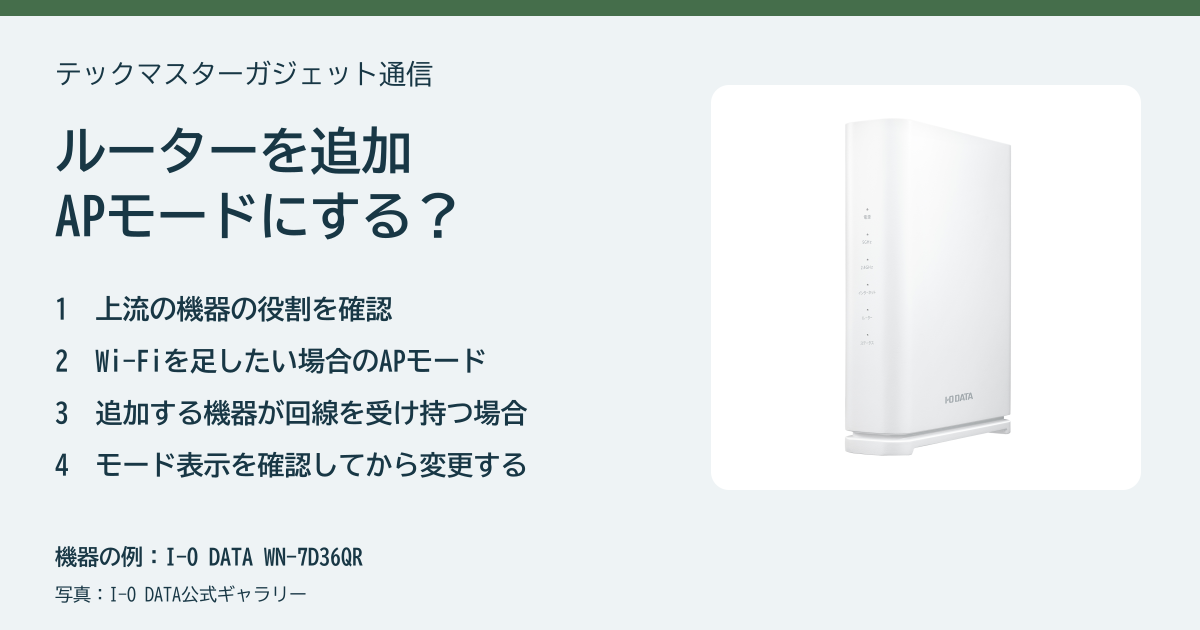
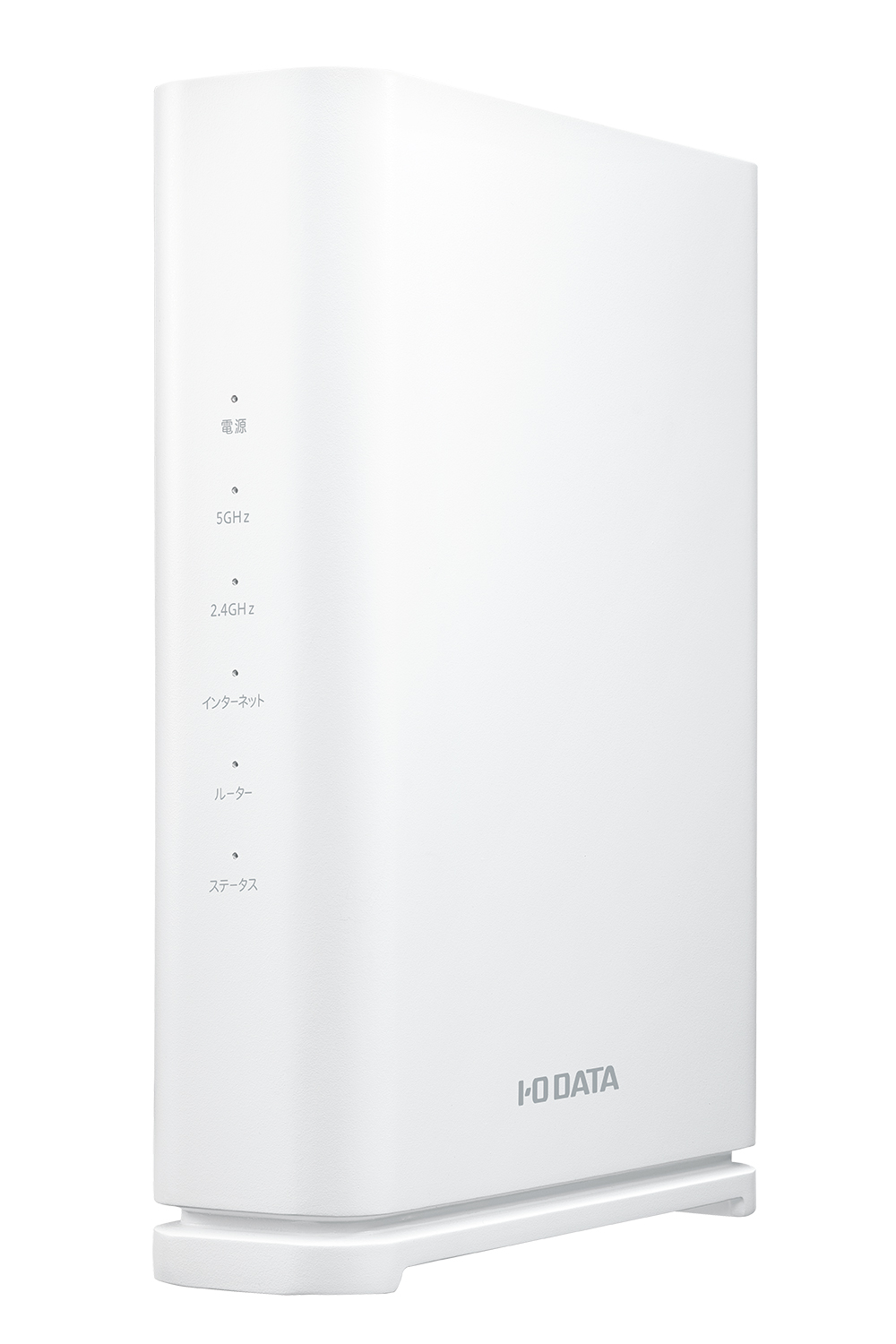
写真のWN-7D36QRは、公式ガイドで動作モードの自動切り替えを案内しています。先に現在のモードと配線を記録し、通信を使っていない時間帯に、該当機種の手順を確認してください。追加機器を経由しているスマホやPCからネットが使えるか、利用するプリンターなどへ接続できるかを順に確かめます。
確認結果を次の判断に使う
回線会社の機器の型番、追加するWi-Fi機器の型番、両者をつなぐ端子。この3つを控えておくと、回線会社やメーカーの説明と照合しやすくなります。
参考情報
メーカーの公開情報を基に整理しました。情報確認日:2026年11月13日。
コメント