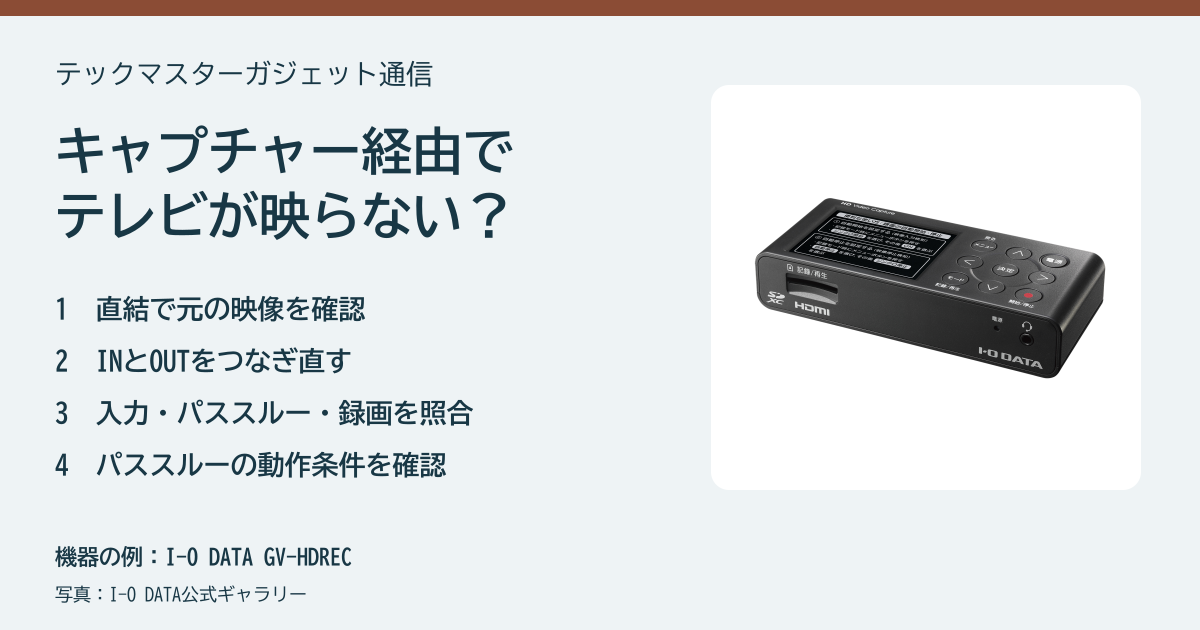
テレビに直接つなぐと映るのに、HDMIキャプチャーを間に入れると映らない。入力・出力の配線、対応する映像信号、パススルー設定の順で調べると、録画の問題とテレビの表示の問題を分けて確認できます。
1.直結で元の映像を確認
まず映像機器からテレビへ直接つないで、いつも使う入力に切り替えます。直結で映らなければ、映像機器の出力先、テレビの入力選択、ケーブルを先に確認します。
2.INとOUTをつなぎ直す
映像機器からのケーブルをキャプチャーのHDMI INへ、テレビへのケーブルをHDMI OUTへ接続します。機器の電源とテレビの入力先を確認し、キャプチャーを挟んだ状態で何が変わるか見ます。
3.入力・パススルー・録画を照合
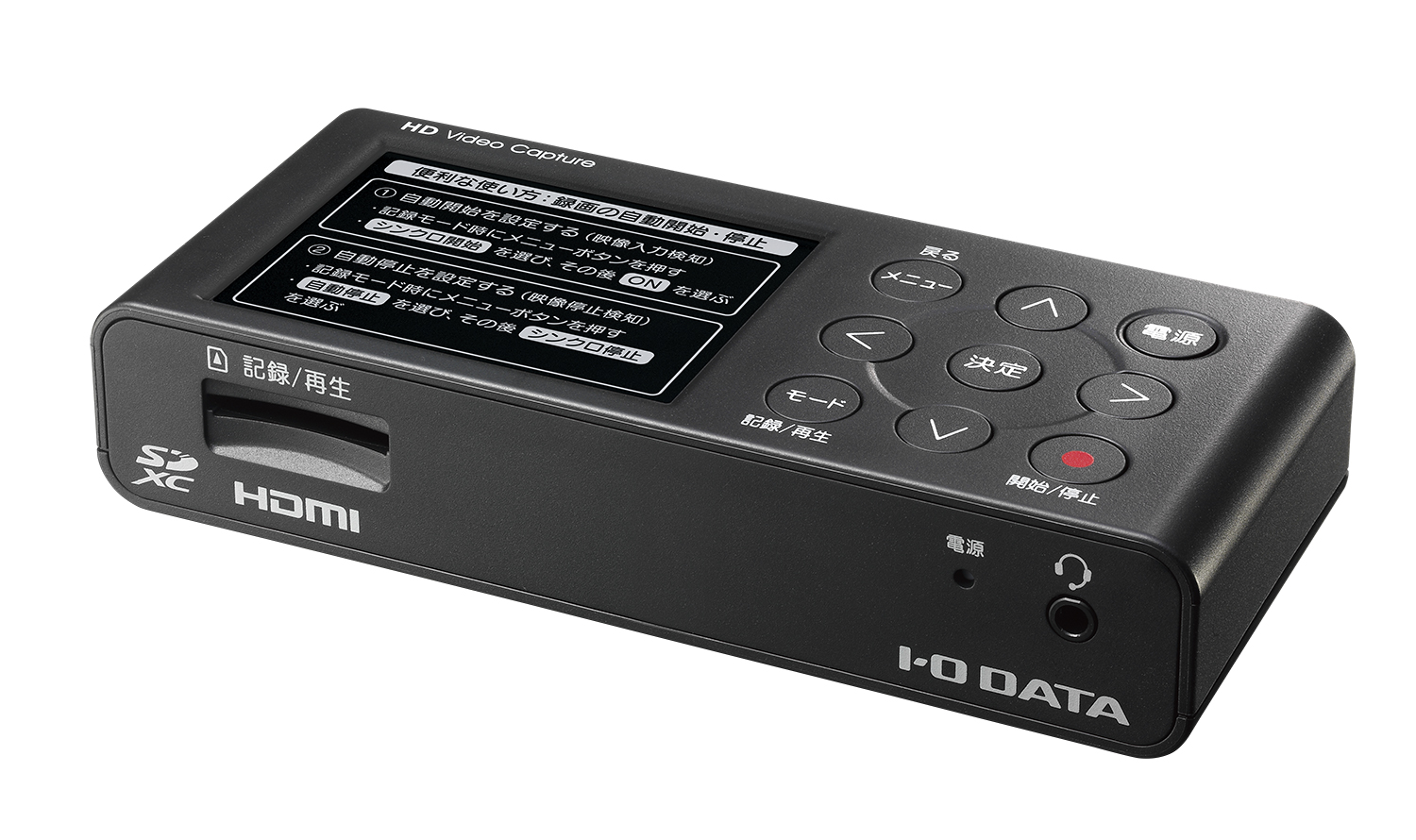
テレビが対応している解像度やフレームレートを、キャプチャーもすべて扱えるとは限りません。たとえばGV-HDREC/ADの仕様では、1080/60pは入力とパススルー出力の対応一覧にあり、最大録画は1080p・59.94fpsと別に記載されています。4Kを前提に接続する場合は、使う機器の仕様で必要な信号が通るか確認します。
4.パススルーの動作条件を確認
キャプチャーの説明書で、録画中・待機中・電源オフ時のどの状態で映像を出力するか確認します。GV-HDRECではパススルーの状態によって、録画時間などの画面表示が出ない場合があります。テレビに映っても、録画が始まったかは本体表示や短い試し録りの再生で別途確認してください。
確認結果を次の判断に使う
映像機器とテレビの直結、キャプチャーを挟んだ表示、録画したファイルの順に確認します。撮影者自身の映像など、録画可能な素材で確認してください。
参考情報
メーカーの公開情報を基に整理しました。情報確認日:2026年11月13日。
コメント