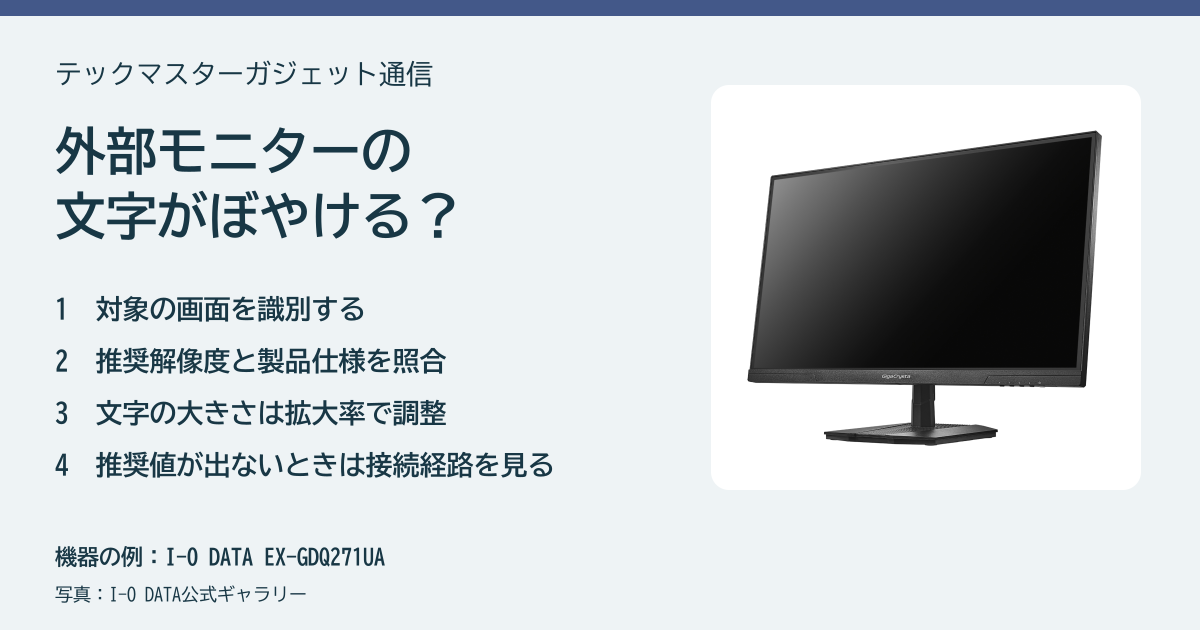
外部モニターにつないだ直後に文字がぼやけたり、文字が小さく感じたりしたら、対象画面の解像度と拡大率を順に確認します。まずWindowsの設定画面やブラウザーなど、複数のアプリで見え方を比べます。
1.対象の画面を識別する
設定 → システム → ディスプレイを開き、識別ボタンで外部モニターの番号を確かめます。ノートPCの画面と外部画面が異なる場合があるので、設定前に対象画面を選びます。
2.推奨解像度と製品仕様を照合
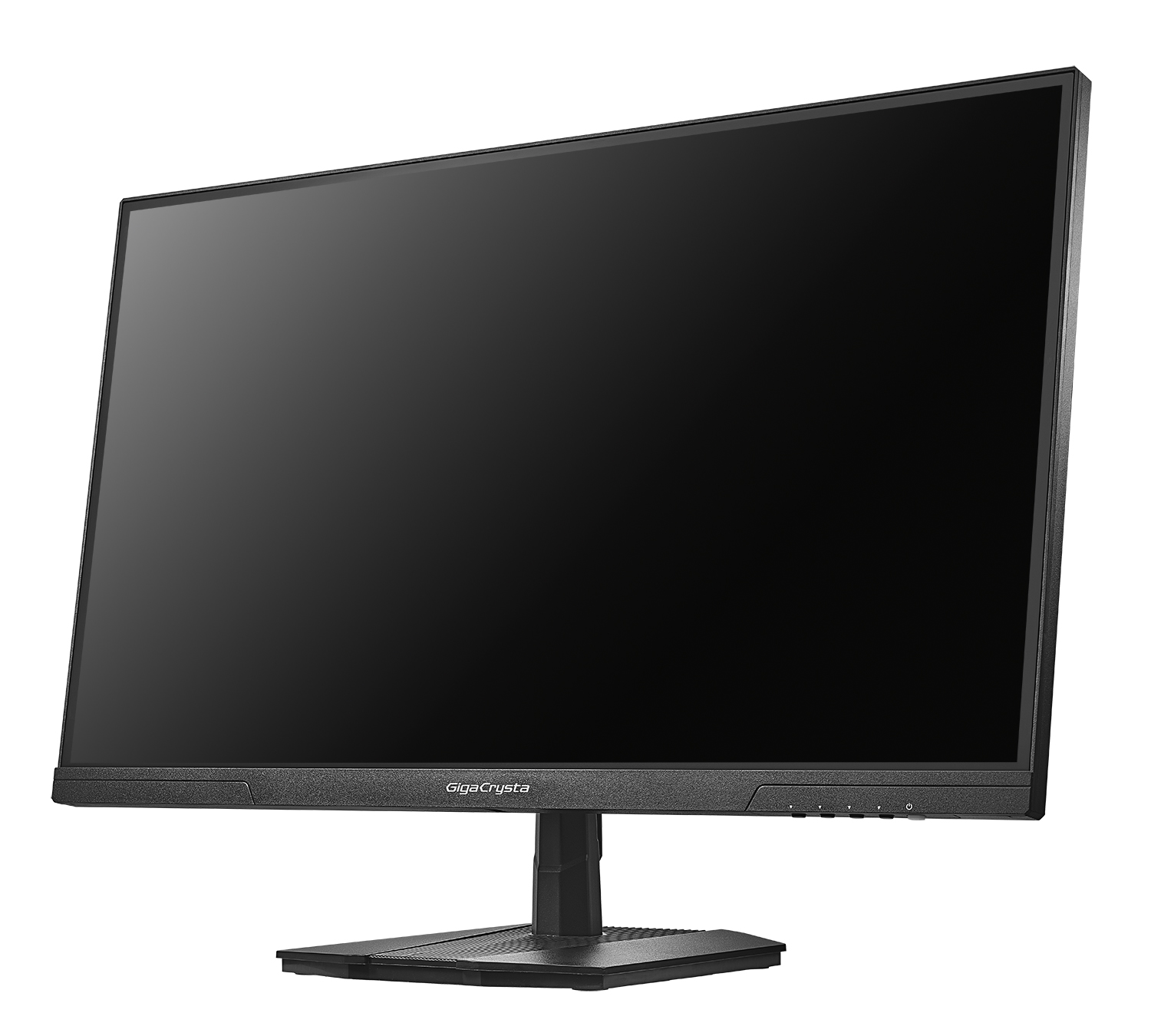
「ディスプレイの解像度」で推奨の値を確認します。液晶の本来の解像度より低い信号を全画面に広げると、文字の輪郭がにじむ場合があります。例として、写真のEX-GDQ271UAの最大表示解像度は2560×1440です。1920×1080で表示されていたら、まず適切な解像度が選べるか確認します。
3.文字の大きさは拡大率で調整
推奨解像度で表示できても文字が小さい場合は、「拡大/縮小」を調整します。解像度と拡大率を一度に変えると、どちらが見え方に効いたかわかりづらくなります。解像度を合わせてから、普段の距離で読める大きさを選びます。
4.推奨値が出ないときは接続経路を見る
複製表示や変換アダプターを使っている場合は、拡張表示や対応する端子への直接接続で、選べる解像度が変わるか比較します。PCの出力、ケーブル、変換機器、モニター入力の対応を照合します。一つのアプリだけがぼやける場合は、アプリを開き直し、そのアプリの表示設定も確認してください。
確認結果を次の判断に使う
たとえば「全体がぼやける」「文字のサイズだけ合わない」「一つのアプリだけぼやける」を先に区別すると、確認すべき項目を絞れます。
参考情報
メーカーの公開情報を基に整理しました。情報確認日:2026年11月13日。
コメント