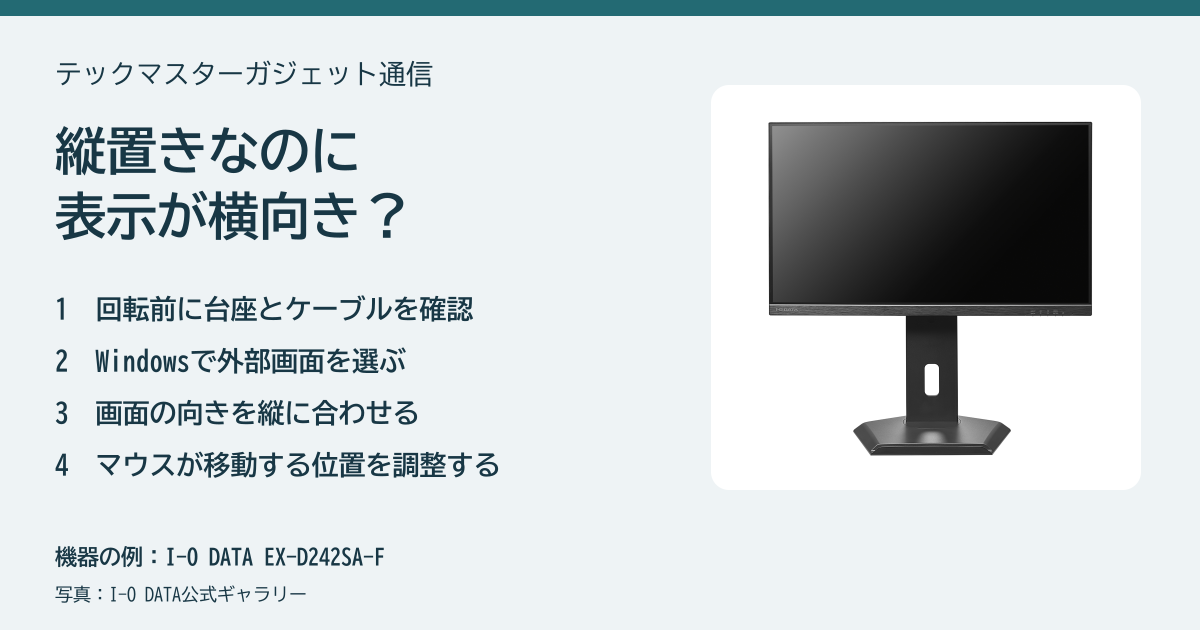
モニターを縦に回しても、Windowsの映像が横向きのまま残ることがあります。外部画面だけ縦にしたいときは、モニターを回せるか確認し、Windowsで対象画面を指定して向きを合わせます。
1.回転前に台座とケーブルを確認
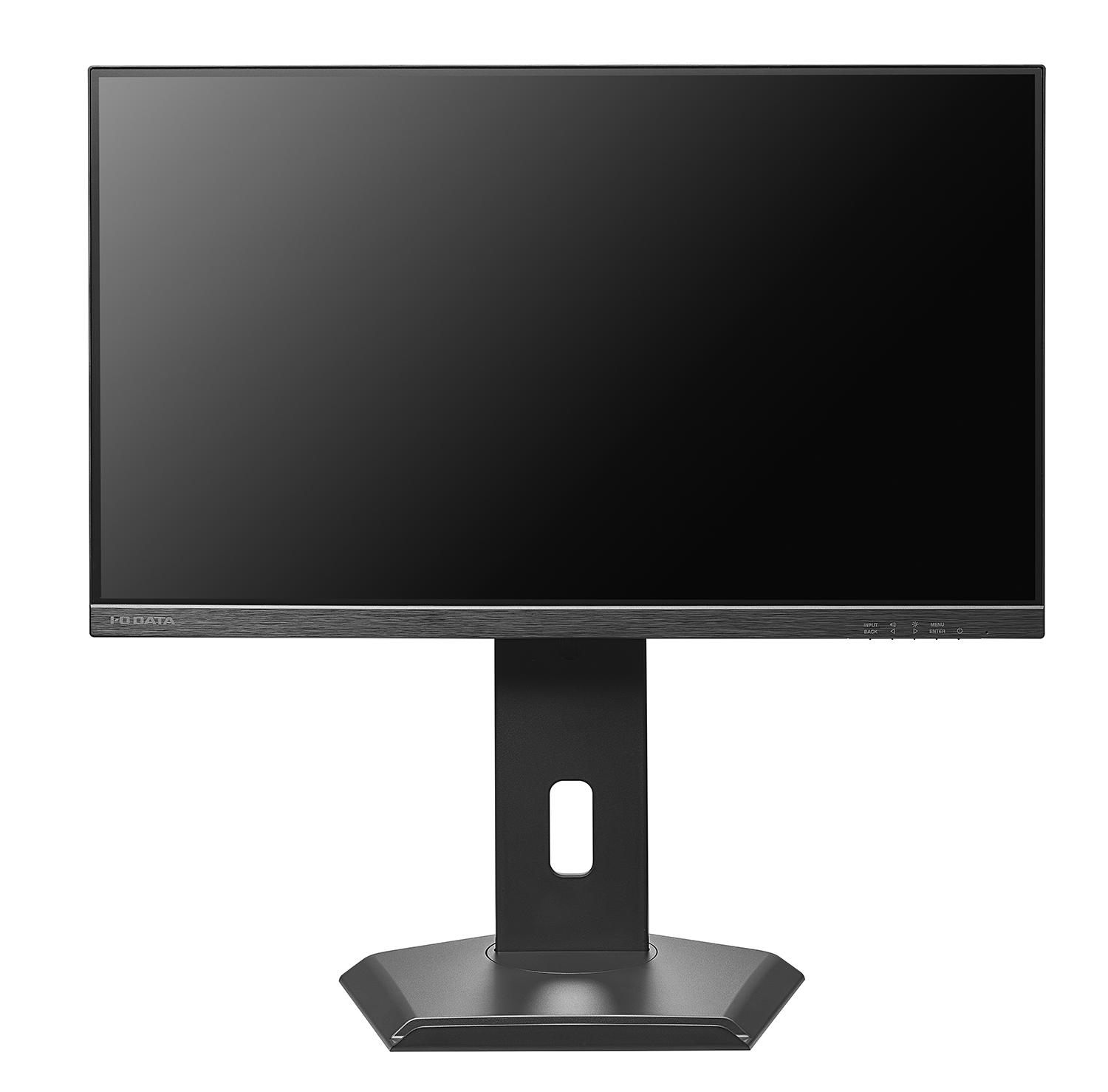
付属スタンドで縦にできるかは、モニターの取扱説明書で確認します。写真のEX-D242SA-Fの詳細ガイドには、左右90度の回転と、回す前にケーブルをホルダーから外す指示があります。端子に無理な力がかからないよう、画面の角が台座や机に当たらないか、ケーブルに余裕があるかも確認してください。
2.Windowsで外部画面を選ぶ
設定 → システム → ディスプレイを開きます。画面が複数ある場合は「識別」で本体に出る番号を確認し、回した外部モニターの番号を選びます。別々の作業領域として使う構成では、Windowsキー+Pで「拡張」を選び、画面ごとに設定します。
3.画面の向きを縦に合わせる
選択した画面の「画面の向き」を「縦」または「縦(反対向き)」にします。物理的に回した方向によって適切な設定が変わります。表示を確認し、保存の確認が出たら、意図した画面だけ正しく向きが変わったときに確定します。
4.マウスが移動する位置を調整する
ディスプレイ設定上部の画面配置を実際の左右・上下に近づけます。縦画面と横画面では上下の端が揃わないため、ポインターが渡れる位置は図で接する辺に対応します。モニター本体の設定メニューだけが横を向く場合は、取扱説明書でメニュー表示の回転設定を確認します。
確認結果を次の判断に使う
長文やログを縦に表示したいなら、向きと画面配置を先に試します。付属台座が回転しない場合は、回転に対応するスタンドか、取付条件を満たすモニターアームが候補です。
参考情報
メーカーの公開情報を基に整理しました。情報確認日:2026年11月13日。
コメント