USBハブに外付けSSDをつなぐと、ときどき認識が消える。電力不足が気になっても、原因を決めつけてハブを買い替える前に、PCへの直接接続→ハブの給電仕様→ケーブルと同時接続機器を順に比べましょう。家庭のPCで接続条件を切り分けるためのガイドです。
接続を替える前に、書き込みを止める
コピーやバックアップを終了し、SSD上のファイルを使うアプリも閉じます。接続を外すときは、OSの安全な取り外し操作を行い、取り外してよい状態になってからケーブルを抜いてください。Microsoftの安全な取り外し手順を確認できます。データが読めるうちに大切なファイルのバックアップ状況も確認しましょう。
ここで説明するのは接続経路の比較です。「フォーマットが必要」などの表示が出ても、接続確認のために初期化する必要はありません。認識が不安定なまま、大きなファイルの転送を繰り返して確認しようとしないでください。
1.まずSSDをPCへ直接つないで比べる
SSDメーカーが指定する対応ケーブルを使い、ハブを介さずPCの対応するUSBポートへつなぎます。SSDの認識と、切断が起きた場面での状態を確認します。USB-Cという端子の形だけでは、ケーブルのデータ転送規格や給電条件はわかりません。
| 比較した結果 | 次に確認する範囲 |
|---|---|
| 直結では安定し、ハブ経由だけ切れる | ハブ側の給電条件、接続機器の組み合わせ、ハブとPC間の接続 |
| 直結でも切れる | SSDとケーブル、PCのポート、メーカーの対応条件。ハブだけを原因にしない |
| ケーブルやポートを替えたときだけ変化する | 変えた条件を記録し、一度に複数の箇所を交換しない |
これは原因を絞るための比較で、1回接続できたことで故障の有無を確定する手順ではありません。
2.ハブの「各ポート」ではなく、合計の給電条件を見る
PCのUSBから電源を受けるバスパワー型では、ハブにつなぐ機器の組み合わせが影響することがあります。ハブの説明書で、合計供給電流と、SSDなどの接続に関する注意を確認してください。USBの最大転送速度と、給電できる電流は別の条件です。
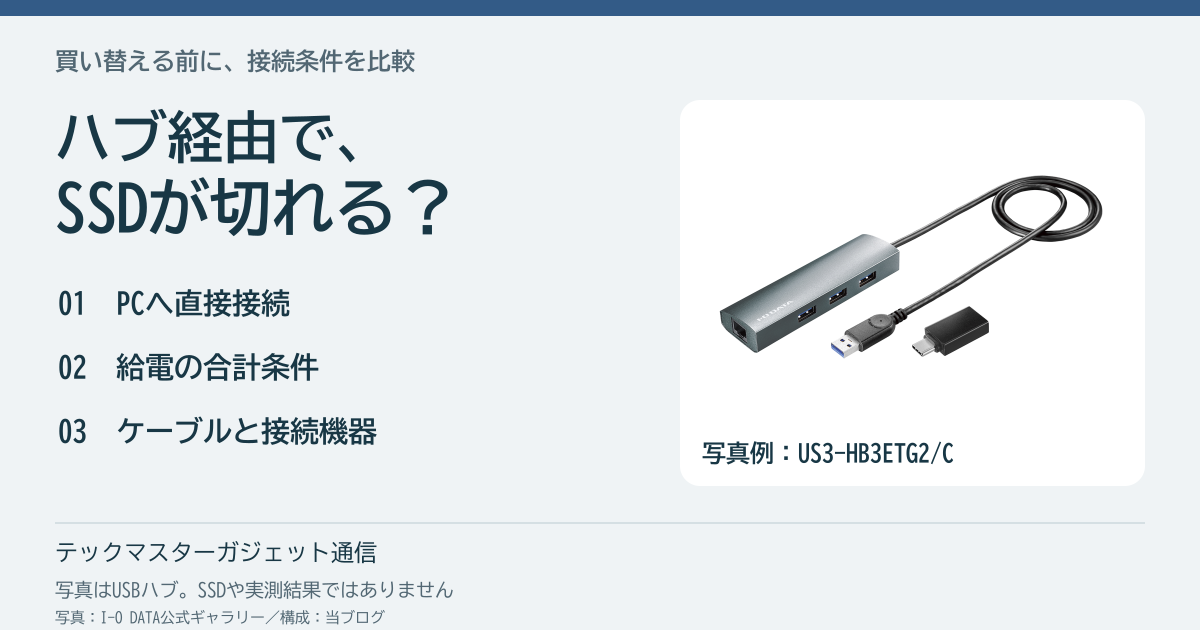
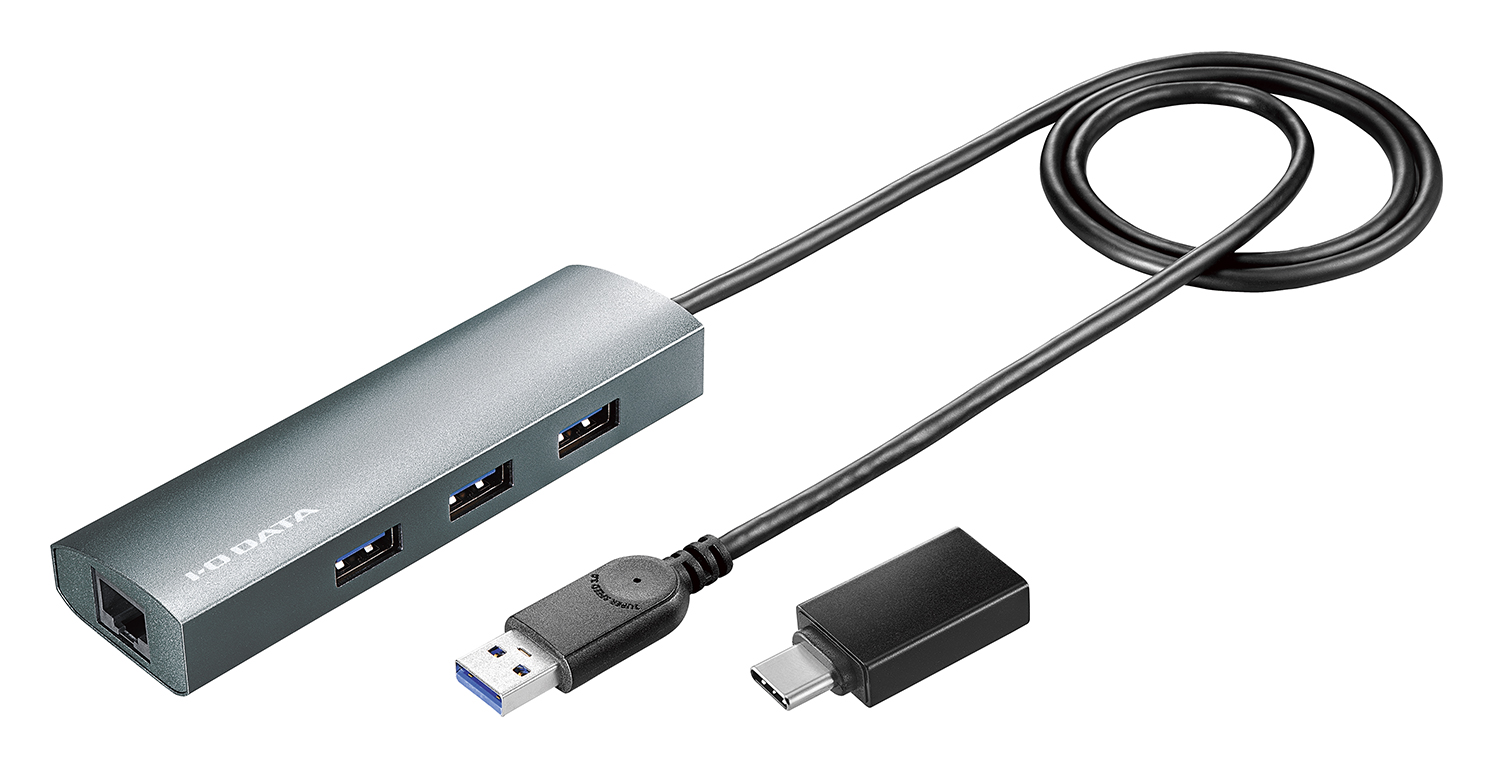
たとえば写真のUS3-HB3ETG2/Cは、公式仕様でUSBの3ポート合計が550mA以内、実際の供給電流はPCに依存すると案内しています。SSD・HDDなどの組み合わせによって不安定になる場合があり、これらには別途電源を使う製品を案内しています。550mAはこの機種の仕様で、すべてのUSBハブ共通の上限ではありません。
3.接続機器とケーブルを、一つずつ切り分ける
- 各ストレージの取り外し手順を守り、ハブの接続をSSD中心の構成へ減らす。
- ハブとSSD、それぞれの説明書の給電・対応OS・接続条件を確認する。
- 手元に正常な対応ケーブルがある場合は、同じ接続先でケーブルだけを替えて比較する。
- 接続順と、変更後に何が変わったかをメモする。
充電用のUSB-C入力があるハブでも、その電源がどの端子へどれだけ配分されるかは機種次第です。充電器をつなぐだけでSSDへの給電も必ず改善するとは限りません。メーカーが指定する電源と接続方法を確認しましょう。
買い足すなら、直結との比較結果を基準にする
直結で問題が出ず、ハブ側の給電条件が用途に足りないと確認できた場合は、SSDの直接接続を続ける、または対応する電源付きハブなどを検討できます。ポート数だけで選ばず、接続したいSSDへの対応と給電条件が説明されている製品を候補にします。
直結でも切れるなら、ハブを買い替える前にSSDメーカーやPCメーカーへ相談しましょう。PC・SSD・ハブの型番、ケーブル、直結とハブ経由の違い、表示されたメッセージを伝えると、次の確認につなげられます。
ハブのHDMIで画面が出ない問題は、SSDの切断とは確認箇所が異なります。該当する場合はUSB-CハブでHDMIが映らないときの確認順も参照してください。
参考情報
メーカーの公開情報を基に確認順を整理しています。実機での動作や改善効果を測定した記事ではありません。情報確認日:2026年11月1日。
コメント