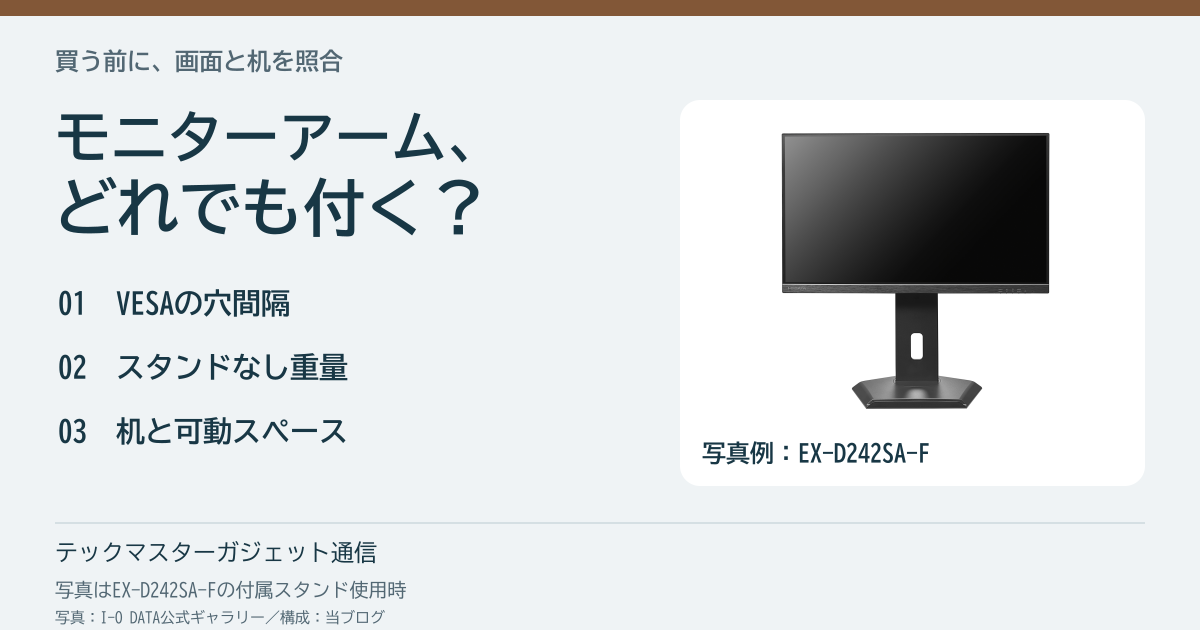
机を広く使いたくてモニターアームを買ったのに、画面が固定できない、金具が机に入らない。これを防ぐには「27インチ対応」などの画面サイズに加え、VESAの穴間隔・取り付ける重量・机の固定条件を照合する必要があります。今使っているモニターをアームに載せたい人向けに、購入前の確認順をまとめました。
1.VESAは、モニターとアームの両方を見る
VESAの取付穴は、背面の穴の横・縦の間隔を示します。75×75mm、100×100mmなど、モニターとアームの対応が一致することを説明書で確認しましょう。穴が4つあることだけでは、金具やネジまで適合するとは限りません。背面のくぼみや端子と金具が干渉しないかも対象です。
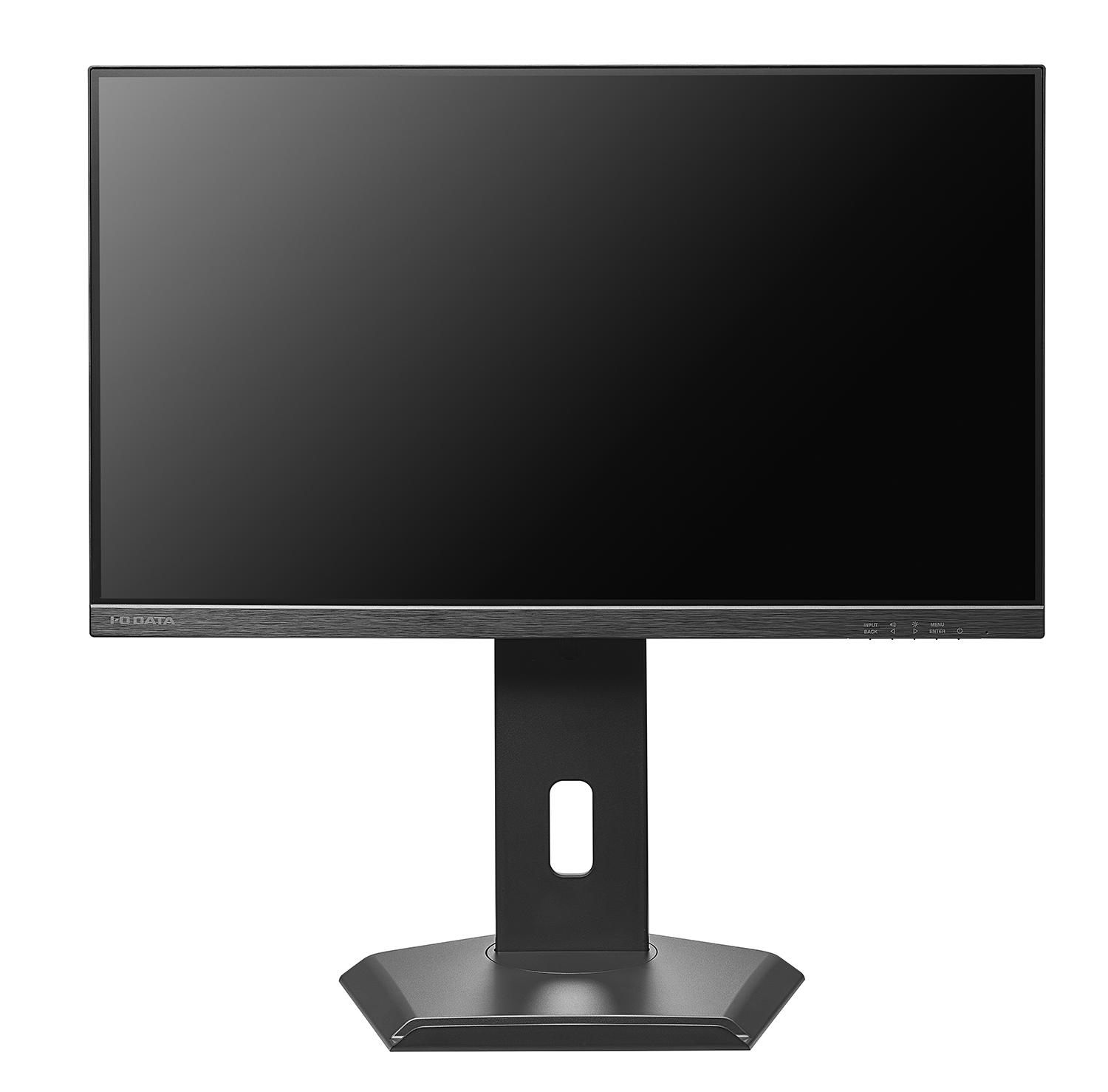
写真例のEX-D242SA-Fについて、D242SA-Fシリーズの詳細ガイドはアーム用のVESAインターフェースを100×100mmと案内しています。同じ背面にあるminiPC取付部の説明と混同しないよう、「モニターアームを取り付ける」の項目を確認してください。この数値を別のモニターにそのまま当てはめることはできません。
2.重量は「スタンドなし」で、下限と上限を照合する
仕様表に重量が複数ある場合は、アームに載せる状態の数値を使います。付属スタンド込みや梱包時の重量と混同しないようにしましょう。付属品を追加する場合も、アームの説明書で指定された荷重の数え方に従います。
アームに最小重量が設定されている場合は、軽すぎても適合しません。最大耐荷重だけを見るのではなく、取り付ける重量が対応範囲の中に入るかを確認します。サンワダイレクトの購入前チェックリストも、スタンドを外した重量と最小耐荷重の確認を案内しています。
| 照合する項目 | 見落としやすいこと |
|---|---|
| 対応画面サイズとVESA | 画面サイズだけ合っていても、取付穴や金具が合わない |
| スタンドなし重量と荷重範囲 | 最大値以下でも、アームの最小重量を下回る場合がある |
| 天板と固定金具 | 厚さが合っても、裏のフレームや段差で固定できない場合がある |
3.机は上からだけでなく、裏側も確認する
クランプ式なら、天板の厚さと、金具で挟める平らなスペースを確認します。机の裏のフレーム・幕板・引き出し、壁との隙間が邪魔にならないかも見てください。ガラス天板など、机やアームのメーカーが取り付けを認めていない条件では使用しないようにします。
天板の材質や強度がわからない場合は、机の型番を調べて確認するところから始めましょう。補強板を足せばどんな机にも取り付けられる、とは判断できません。アーム本体と画面を支える机側の条件も必要です。
4.設置できるかと、使いやすく動くかは別に考える
画面を手前に引く、縦に回す、高く上げる。普段したい動きを書き出し、壁・棚・隣の画面に当たらないか、ケーブルに余裕があるかを確認しましょう。固定したい位置だけでなく、そこまで動かす途中の空間も見ます。
高さだけが不満で、今のスタンドに高さ調整があるなら、まず既存の調整範囲を試す方法もあります。アームの目的を「台座の場所を空けたい」「画面を頻繁に動かしたい」などに絞ると、必要な可動範囲を選びやすくなります。
購入前に残す、3行の確認メモ
- モニター:型番、VESA、スタンドなし重量、説明書の取付条件。
- アーム:対応サイズ、VESA、荷重の下限・上限、固定方法。
- 机:型番・材質、厚さ、裏の固定スペース、壁と画面の可動域。
条件が一つでも不明なら、購入前にメーカーへ確認する材料になります。実際の取り付けは両製品の説明書に従い、指定のネジや部品を使ってください。別機種のネジ長や締め付け条件を流用しないことが大切です。
参考情報
メーカーの公開情報を基に確認順を整理しています。実機での動作や改善効果を測定した記事ではありません。情報確認日:2026年11月1日。
コメント