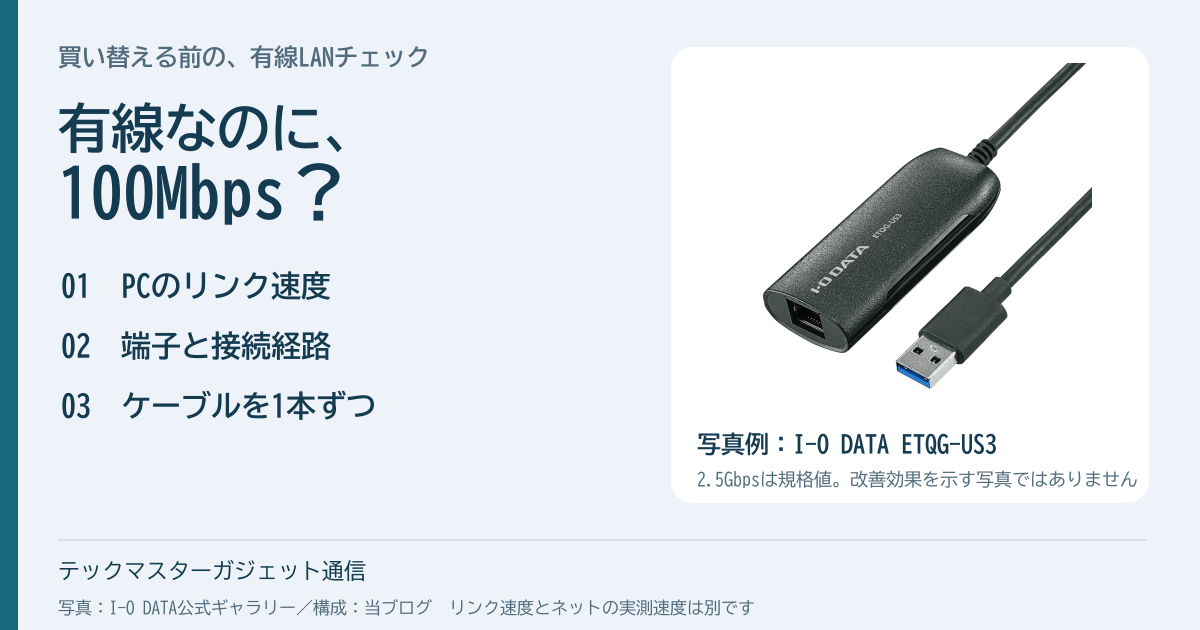
1Gbpsの回線を契約しているのに、有線LANが100Mbpsになる。そんなときは、LANアダプターやルーターを買い替える前に、PCのリンク速度→端子と接続経路→ケーブルの順で確認しましょう。
まず分けたいのは、Windowsに表示される「リンク速度」と、速度測定サイトの「インターネットの実測速度」です。この記事は家庭のWindows PCを有線LANで使っている人向けに、主に100Mbpsでリンクしているときの確認順を整理します。
1.測定サイトより先に、PCのリンク速度を見る
リンク速度は、PCのLANアダプターと、すぐ先につながっているルーターやスイッチのポート間で成立している速度です。回線契約の最大値や、インターネット全体の実効速度を示す数字ではありません。TP-Linkのリンク速度解説でも、この違いを確認できます。
- 有線LANを接続した状態で、Windowsキー+Rを押す。
ncpa.cplと入力し、「ネットワーク接続」を開く。- 使用中の「イーサネット」を右クリックし、「状態」を開く。
- 「速度」の値をメモする。Wi-Fiや未使用のアダプターを見ていないことも確認する。
TP-Link公式のWindowsでの確認手順に基づく方法です。表示名は機器やWindowsの状態で異なる場合があります。
| 確認できた表示 | 次に見ること |
|---|---|
| リンク速度が100Mbps | PCと接続先ポートの対応規格、両者をつなぐケーブルを確認する |
| リンク速度は1Gbps以上だが、測定サイトでは100Mbps前後 | 途中の機器や回線側など、PCのすぐ先以外の経路も確認する。両方を同じ症状として扱わない |
2.PCと相手側のLAN端子を、型番で確認する
PCのLAN端子やUSB LANアダプター、つないだ先のルーター・スイッチの仕様表を見ます。1Gbpsで使いたいなら、該当するポートに「1000BASE-T」「10/100/1000Mbps」などの対応が必要です。「100BASE-TX」「10/100Mbps」までのポートでは、PC側だけを高速な製品に替えても、その区間は1Gbpsになりません。
NTT東日本の改善ポイントでも、ネットワーク機器やLANケーブルの条件を確認するよう案内しています。ルーターのWAN側の上限や、Wi-Fiの広告上の速度を、PCをつなぐLANポートの上限と取り違えないようにしましょう。
途中にスイッチや壁のLAN端子がある場合は、「PC→スイッチ→ルーター」のように接続順を書き出します。PCとスイッチの間が1Gbpsでも、その先に100Mbpsの区間があれば、ルーターまで1Gbpsで通せるとは限りません。PCの表示だけで経路全体を確認できたことにはなりません。
3.ケーブルと接続先を、一つずつ替えて確かめる
- 差し込みを確認:両端のプラグがしっかり入っているか、目立つ破損や強い折れがないかを見る。
- 手元の別の対応ケーブルで試す:1Gbpsの確認には、まずCat5e以上の条件を満たし、正常に使えているケーブルと比較する。
- 対応する別ポートで試す:ルーターやスイッチの1Gbps対応LANポートを使い、変更後のリンク速度を記録する。
- 途中の区間を分ける:可能ならルーターのLANポートまで短い経路にして確認する。壁内配線の加工などは行わず、管理者や施工先へ相談する材料にする。
ケーブルのカテゴリー表示だけでは、現在のケーブルやコネクターが正常かまでは分かりません。Intelの100Mbpsリンクに関する案内も、配線やポートの組み合わせを変える確認を挙げています。機種固有のドライバーや設定手順は、自分のLAN製品の案内を優先してください。
変更のたびに同じ画面でリンク速度を見直し、一度にケーブル・ポート・アダプターを全部交換しない方が、どこで変化したか判断しやすくなります。家族が通信中の機器を再起動したり、設定を一括でリセットしたりする前に、まず接続を確認しましょう。
LANアダプターを買い足す意味があるのは?
PC側のLAN端子が目的の速度に対応していない、または必要な端子自体がない場合は、USB LANアダプターが候補になります。反対に、別のケーブルで1Gbpsに戻るなら、アダプターを替える前にケーブル側を見直せます。
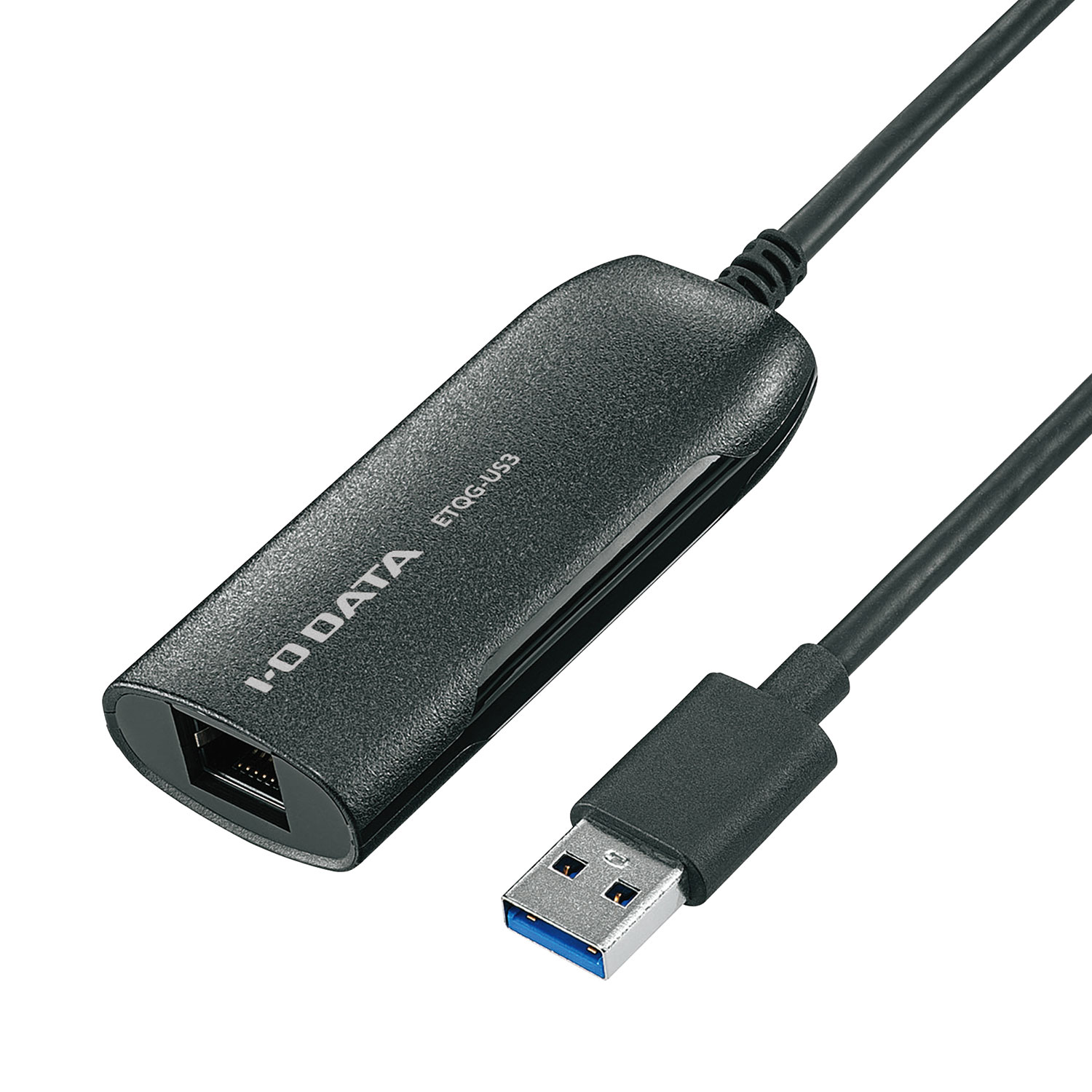
写真例のETQG-US3は、2.5GBASE-Tに対応したUSB-A接続のアダプターです。公式仕様は2500/1000/100/10Mbpsの規格値を示しています。2.5Gbpsを使うにはネットワーク経路側の対応も必要です。USBの接続規格・対応OS・相手側のポートを確認し、2.5Gbpsという数字だけで解決を期待しないようにしましょう。
1Gbpsでリンクしても、ネットが1Gbpsになるとは限らない
リンク速度が改善したら、それを記録してから回線の実測速度を確認します。途中の経路、回線契約、混雑、相手サーバーなどの条件が残るため、LANのリンク値と実測値をそのまま同一視できません。速度測定だけが遅い場合は、ケーブル故障と即断せず回線事業者の案内も確認してください。
接続自体が切れる・インターネットにつながらない場合は、Microsoftのイーサネット接続の確認手順へ進めます。相談するときは、PC・LANアダプター・ルーターの型番、接続順、試したケーブルと表示値を添えると状況を伝えやすくなります。
参考情報
- TP-Link:有線接続のリンク速度の確認方法
- TP-Link:リンク速度とインターネット速度の違い
- NTT東日本:通信速度の改善ポイント
- Intel:Ethernet Link Speed Capped at 100 Mbps
- I-O DATA:ETQG-US3のギャラリー・仕様
- Microsoft:Windowsのイーサネット接続の問題を修正する
- I-O DATA:商品写真の利用条件
メーカー・回線事業者の公開情報を基に確認順を整理しています。機器やケーブルの速度を実測した記事ではありません。情報確認日:2026年10月28日。
コメント