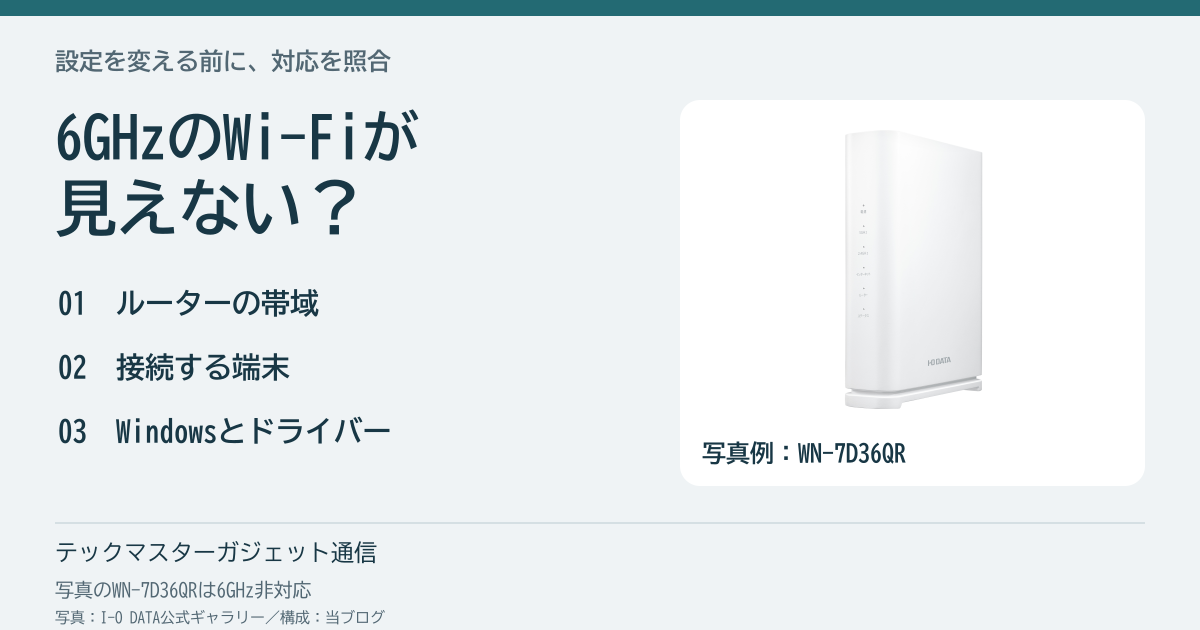
新しいルーターなのに6GHzのネットワークが出てこない。そんなときは、設定をリセットする前に、ルーターと接続する端末の両方が6GHzに対応しているか確認しましょう。ルーターの帯域→端末の無線仕様→Windowsとドライバーの順なら、対応していない機器の設定を探し続けずに済みます。
1.「Wi-Fiの世代」と「使える周波数」を分ける
Wi-Fi 6Eは、Wi-Fi 6を6GHz帯へ広げたものです。「Wi-Fi 6対応」だけで6GHzも使えるとは判断できません。さらにWi-Fi 7にも、6GHzを搭載しないルーターがあります。MicrosoftのWi-Fiの解説と、手元の機器の仕様表を照らし合わせてください。
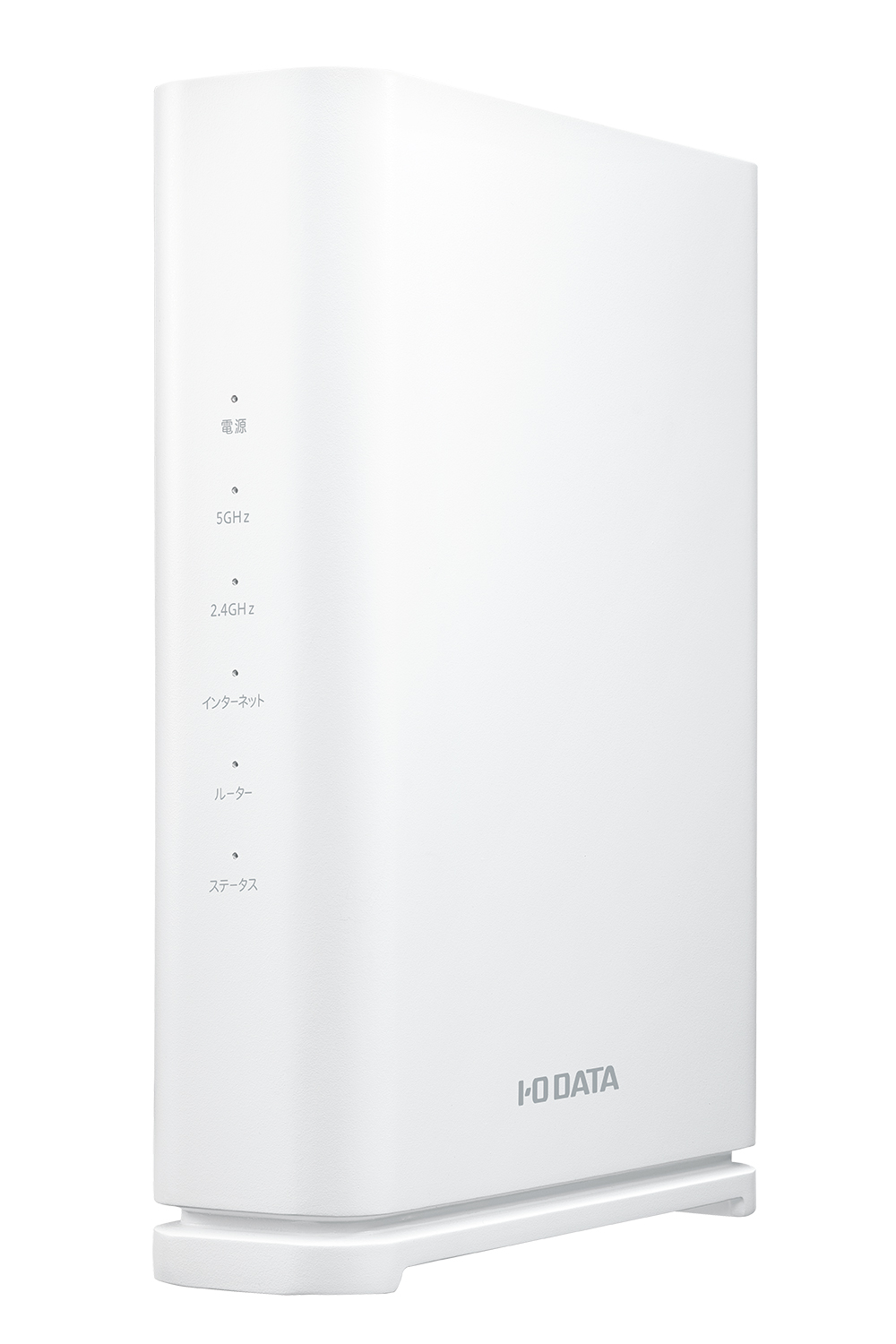
具体例が写真のWN-7D36QRです。I-O DATAの公式FAQは、この機種には6GHzのSSIDがないと案内しています。設定変更で6GHzを追加できる機種ではありません。製品名の「7」だけを見ると、この違いを見落とします。
2.ルーターの仕様表で、6GHzの記載を探す
本体ラベルや管理用アプリで型番を確認し、メーカーの仕様表を開きます。「対応周波数」「無線LAN規格」などの項目に、2.4GHz・5GHzに加えて6GHzの記載があるかを見ます。似た名前の上位機種や海外版と取り違えないことも大切です。
| 確認できたこと | 次の判断 |
|---|---|
| ルーターが2.4GHz・5GHzのみ | 6GHzが見えないのは仕様の範囲。6GHzが目的なら機器選定から見直す |
| ルーターに6GHzの記載がある | 接続するPC・スマホの対応帯域を確認する |
| 6GHzのネットワーク名がわからない | 説明書でSSIDの表示方法を確認。名前だけで使用帯域を決めつけない |
3.端末も、型番と無線アダプターで確認する
ルーターだけが対応していても接続できません。スマホは機種と販売地域、PCは搭載する無線アダプターまで確認し、メーカーの6GHz対応情報を見ます。「802.11ax」という表記だけではWi-Fi 6と6Eを区別できないため、仕様表の周波数の記載を優先しましょう。
Windows PCでは、スタートを右クリックして「デバイス マネージャー」→「ネットワーク アダプター」を開くと、無線アダプターの名称を調べられます。この段階では削除や無効化をする必要はありません。PCの購入時期だけで対応・非対応を決めないようにしてください。
4.対応が揃ってから、OSとメーカーの案内を見る
I-O DATAのFAQは、Windowsの6GHz利用についてWindows 11が必要と案内しています。Windows 11を入れただけで、非対応の無線アダプターが6GHz対応に変わるわけではありません。Wi-Fi 7全体の機能を使う場合は、Microsoftが示すWindows 11のバージョン条件も別に確認します。
ルーター・端末の対応が揃っているのに表示されない場合は、PCメーカーの対応OS・ドライバー、ルーターの説明書にある6GHz設定を順に確認してください。SSIDの表示方法は機種で異なります。Intel製Wi-Fiアダプターの6GHz利用条件は、その対象製品を使う場合の確認先です。
買い替える前に、この3つをメモする
- ルーターの正確な型番と対応周波数
- PC・スマホの型番、無線アダプター名と6GHz対応
- OSのバージョン、見えないSSIDと、現在接続できている帯域
2.4GHzや5GHzも見えない場合は、6GHz固有の問題とは分けてメーカーの接続トラブル案内へ進みましょう。6GHzが使えることと、回線速度が必ず上がることも別です。現在の接続で困っていないなら、6GHzという名前だけを理由に一式を買い替える必要はありません。
参考情報
メーカーの公開情報を基に確認順を整理しています。実機での動作や改善効果を測定した記事ではありません。情報確認日:2026年11月1日。


コメント